Inat Box Smart TV ve Inat TV Televizyon Kurulumu — 2026 Rehberi
inat box android tv kurulumu için ilk adım televizyonun işletim sistemini kontrol etmektir. Android tabanlı Google arayüzü kullanan modellerde kurulum mümkün olabilir; Samsung Tizen ve LG webOS cihazlarda Android dosyası doğrudan çalışmaz. Doğru yöntem, marka adına değil cihazın sistemine göre seçilmelidir.
inat box smart tv ve inat tv android tv apk ile büyük ekran kullanımı mümkündür, ancak her Smart TV Android tabanlı değildir. Aynı markanın Google tabanlı, Tizen veya webOS kullanan farklı modelleri bulunabilir. Kurulumdan önce Ayarlar bölümünden işletim sistemi adını ve sürümünü doğrulayın.
inat tv android tv için uyumluluk kontrolü, dosya aktarımı, medya kutusu kurulumu, ekran yansıtma ve temel sorun çözme adımları aşağıda ayrı bölümlerde verilmiştir. Önce cihaz türünü belirleyin, ardından yalnızca o sisteme uygun yöntemi uygulayın.
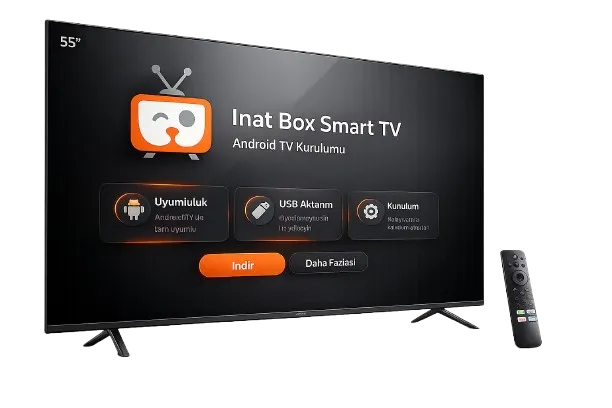
Kuruluma Başlamadan Önce 6 Kontrol
Android ve Google TV Uyumluluğu Nasıl Kontrol Edilir?
inat box google tv yalnızca Google tabanlı televizyon sistemlerinde doğrudan kurulabilir. Ana ekranda Google Play Store, Google hesabı, Uygulamalar menüsü ve güvenlik ayarları bulunuyorsa cihaz büyük olasılıkla uyumludur. Yine de model numarasını üreticinin teknik özellikleriyle karşılaştırın.
Google TV ile klasik Android arayüzü aynı altyapıyı kullanır, ancak menü adları ve ayarların konumu modele göre değişebilir. Bazı cihazlar bilinmeyen kaynaklardan kurulum seçeneğini doğrudan gösterirken bazıları önce bir dosya yöneticisi veya tarayıcı için özel izin ister. Her modelin dışarıdan dosya yüklemeye izin verdiği varsayılmamalıdır.
İşletim sistemi doğrulandıktan sonra depolama alanını, internet bağlantısını ve USB bağlantı noktasını kontrol edin. En az 100 MB boş alan bırakmak, kurulum paketi ve geçici veriler için yeterli pay sağlar. Ayar adları farklıysa Uygulamalar, Güvenlik, Gizlilik veya Özel Uygulama Erişimi menülerine bakın.
Smart TV'ye Kurulumdan Önce Uyumluluk Kontrolü
Kurulum yöntemini seçmeden önce televizyonunuzun işletim sistemini kontrol edin. Google TV cihazlarında mağazada sunulan uygulamalar ana ekrandaki Uygulamalar bölümünden aranıp kurulabilir; APK ile manuel kurulum ise farklı adımlar gerektirir. Standart mağaza kurulumu için Android TV ve Google TV Uyumluluğu rehberini inceleyebilirsiniz.
TV İçin Kurulum Dosyası Nasıl İndirilir ve Yüklenir?
google tv ye inat tv yükleme ve android tv ye inat tv yükleme işlemlerinde kullanılan dosya, telefon için sunulan Android paketidir. Ayrı bir Windows programı veya evrensel Smart TV paketi indirmeniz gerekmez. Dosyayı yalnızca Android tabanlı ve yan yüklemeye izin veren bir televizyona kurabilirsiniz.
inat box tv ye yükleme için iki pratik yöntem vardır: dosyayı televizyonun tarayıcısıyla indirmek veya bilgisayardan USB belleğe aktarmak. Tarayıcı indirmeyi engelliyorsa USB yöntemi daha kontrollü ilerler. Dosyayı açmadan önce adını, boyutunu ve indirme kaynağını kontrol edin.
android olmayan tv ye inat box yükleme doğrudan mümkün değildir; Tizen ve webOS gibi sistemler Android paketini çalıştırmaz. Bu durumda bir medya kutusu, Mi Stick, Chromecast destekli yansıtma veya HDMI bağlantılı başka bir cihaz kullanılabilir. Televizyon yalnızca ekran görevi görür; uygulama harici cihazda çalışır.
smart tv ye inat box yükleme veya smart tv ye inat tv yükleme öncesinde işletim sistemini mutlaka kontrol edin. Smart TV yalnızca internete bağlanan televizyonu tanımlar; Android uyumluluğu anlamına gelmez. Sistem doğrulandıktan sonra aşağıdaki kurulum adımlarını uygulayın.
inat tv televizyona nasıl yüklenir ve inat box televizyona nasıl yüklenir, cihazın Android tabanlı olup olmamasına göre değişir. Uyumlu cihazlarda yukarıdaki adımlar uygulanır; diğer sistemlerde harici cihaz veya ekran yansıtma gerekir. inat box tv ye nasıl yüklenir için yalnızca marka adına göre hareket etmeyin.
Bağlantı ve Depolama Ayarları
Kurulum dosyasını televizyona indirirken kararlı bir bağlantı kullanın. İndirme yarıda kesilirse paket eksik kaydedilebilir ve kurulum ekranında ayrıştırma hatası görülebilir. Mümkünse yönlendiriciye yakın olun veya desteklenen cihazlarda Ethernet bağlantısını tercih edin.
Depolama alanı yalnızca dosya boyutuyla sınırlı değildir; sistem kurulum sırasında geçici veri de oluşturur. Bu nedenle cihazda birkaç yüz megabayt boş alan bırakmak daha güvenlidir. Alan yetersizse kullanılmayan uygulamaları kaldırın, indirme klasörünü temizleyin ve önbelleği boşaltın.
Kurulumdan sonra görüntü sürekli duruyorsa önce ağ hızını değil bağlantı kararlılığını kontrol edin. Aynı ağdaki büyük indirmeleri durdurun, yönlendiriciyi yeniden başlatın ve cihazın tarih-saat ayarını otomatik konuma getirin. Yanlış tarih veya saat, bazı bağlantı doğrulamalarının başarısız olmasına neden olabilir.
Mi Box, Mi Stick ve Xiaomi TV Kurulumu
mi stick inat tv yükleme ve xiaomi mi stick inat tv yükleme işlemleri, Android tabanlı kurulumla aynı temel mantığı izler. Cihazı HDMI üzerinden televizyona bağlayın, internete erişimi doğrulayın ve Ayarlar menüsünden bilinmeyen uygulama iznini açın. Uzaktan kumandayla dosya seçmek zor olursa uyumlu bir dosya yöneticisi kullanın.
mi box inat tv kurulumu sırasında paketi USB bellek, bulut depolama veya cihazın tarayıcısı üzerinden aktarabilirsiniz. USB bağlantısı bulunmayan modellerde kablosuz dosya aktarımı daha kullanışlıdır. Kurulumdan sonra uygulamayı ana ekrana sabitlemek erişimi kolaylaştırır.
mi stick inat box yükleme adımlarında depolama alanı özellikle önemlidir çünkü bu cihazlarda boş alan sınırlı olabilir. Kullanılmayan uygulamaları kaldırın ve önbelleği temizleyin. Kurulum tamamlandıktan sonra dosya yöneticisindeki kurulum paketini silerek alan açabilirsiniz.
Samsung TV ve Tizen Sisteminde Uygulama Kurulur mu?
samsung tv inat box yükleme işlemi Tizen işletim sistemi nedeniyle doğrudan yapılamaz. Tizen, Android kurulum paketlerini yerel olarak çalıştırmaz; USB'ye dosya kopyalamak uygulamayı açmaz. Samsung mağazasında uyumlu bir sürüm yoksa harici Android cihaz veya ekran yansıtma kullanın.
samsung tv ye inat tv yükleme ve samsung smart tv ye inat tv yükleme taleplerinde en pratik çözüm harici bir Android medya kutusu veya Mi Stick kullanmaktır. Alternatif olarak telefondaki ekranı Smart View, Chromecast ya da desteklenen yansıtma yöntemiyle televizyona aktarabilirsiniz. Bu yöntemde uygulama telefonda çalışır, Samsung ekranı yalnızca görüntüyü gösterir.
inat tv tizen apk şeklinde sunulan dosyalara dikkat edin. Android paketini Tizen uygulaması gibi tanıtan dosyalar uyumlu değildir ve güvenlik riski oluşturabilir. Kurulum seçeneği görünmüyorsa sistem kısıtlamasını aşmaya çalışmak yerine harici cihaz yöntemini tercih edin.
LG TV Sisteminde Uyumluluk
webos inat tv yükleme, Android kurulumu ile aynı değildir çünkü LG webOS Android paket biçimini desteklemez. lg webos inat tv için sunulan Android dosyaları televizyona doğrudan kurulamaz. LG Content Store'da uyumlu bir uygulama yoksa harici Android cihaz gerekir.
webos tv ye inat box yükleme veya webos inat box yükleme için Mi Box, Mi Stick ya da başka bir medya kutusunu HDMI üzerinden bağlayabilirsiniz. Kurulum harici cihazın işletim sisteminde yapılır ve televizyon görüntü çıkışı olarak kullanılır. Bu yöntem LG ayarlarını değiştirmeden çalışır.
inat box webos apk adıyla paylaşılan dosyalar, gerçek bir LG paketi olduğu doğrulanmadan indirilmemelidir. Bu uzantı Android'e aittir ve LG televizyonlar için hazırlanmış yerel uygulama formatı değildir. Ekran yansıtma desteği bulunan modellerde telefon üzerinden kullanım daha hızlı bir alternatif olabilir.
Vestel, Onvo, Sunny, TCL ve Diğer Televizyonlarda Kurulum
onvo tv inat box yükleme veya vestel tv inat box yükleme öncesinde modelin işletim sistemini kontrol edin. Aynı markanın Google tabanlı, webOS benzeri veya üreticiye özel sistem kullanan farklı modelleri olabilir. Ayarlar > Hakkında ekranındaki sistem bilgisi doğru yöntemi belirler.
vestel android tv inat box yükleme, cihaz gerçekten Android tabanlıysa standart kurulum adımlarıyla yapılabilir. Bilinmeyen uygulama iznini açın, dosyayı USB ya da tarayıcı üzerinden aktarın ve kurulumu onaylayın. Vestel'in Android olmayan modellerinde aynı yöntem çalışmaz.
onvo google tv inat box yükleme için Google ayarlarında uygulama erişimini kontrol edin. Onvo veya Sunny modelinde webOS tabanlı bir sistem görünüyorsa Android paketi kurmaya çalışmayın. TCL modellerinde de Roku, Google ve Android seçenekleri bulunduğu için model kodunu kontrol etmek gerekir.
Uygulamayı Televizyona Yansıtma
inat box tv ye nasıl yansıtılır sorusunun yanıtı telefon ve televizyonun desteklediği bağlantı yöntemine göre değişir. Her iki cihazı aynı Wi-Fi ağına bağlayın, telefondan ekran yansıtma veya Cast seçeneğini açın ve televizyonu seçin. Bağlantı kurulduğunda görüntü ve ses TV'ye aktarılır.
Chromecast veya Google Cast destekli cihazlarda hızlı ayarlar panelindeki Yayınla seçeneği kullanılabilir. Miracast, Smart View veya kablosuz ekran adları üreticiye göre farklılık gösterebilir. Yansıtma sırasında uygulama telefonda çalışmaya devam ettiği için telefonun şarjda tutulması faydalıdır.
Ekran yansıtma, televizyona yerel uygulama kurulumu değildir. Telefon kapatıldığında, bağlantı kesildiğinde veya ağ değiştiğinde görüntü aktarımı sona erer. Daha kalıcı kullanım için harici medya kutusu ya da HDMI üzerinden çalışan bir cihaz tercih edilebilir.
Kumanda ve Ekran Kullanımını İyileştirme
Televizyon uygulamalarında telefon ekranına göre daha büyük düğmeler ve yatay gezinme gerekir. Kurulumdan sonra menüler arasında hareket ederken yön tuşları çalışmıyorsa Bluetooth fare veya uyumlu hava kumandası kullanabilirsiniz. Geri tuşunun uygulamayı kapatması hâlinde önce ana ekrana dönüp yeniden açmayı deneyin.
Görüntü kenarlardan taşıyorsa televizyonun ekran oranını Otomatik, Orijinal veya Ekrana Sığdır seçeneklerinden biriyle test edin. Metinler küçük görünüyorsa erişilebilirlik menüsündeki yazı boyutunu artırmak yerine cihazın ekran ölçeklendirmesini değiştirmek daha dengeli sonuç verir. Ses ile görüntü arasında gecikme varsa Bluetooth hoparlörü kapatıp televizyonun dahili ses çıkışını kontrol edin.
Uzun süreli kullanımda cihazın aşırı ısınmaması için hava kanallarını kapatmayın. Mi Stick gibi kompakt cihazları televizyonun arkasında sıkışık bırakmak performans düşüşüne yol açabilir. HDMI uzatma kablosu kullanmak hava dolaşımını ve Wi-Fi çekim gücünü iyileştirebilir.
Pro Sürümü Android TV'de Kullanabilir misiniz?
inat tv pro apk televizyon kurulumu standart sürümle aynı uyumluluk kurallarına bağlıdır. Pro paket Android tabanlıdır; Google tabanlı televizyon, Mi Box veya Mi Stick üzerinde kurulabilir. Tizen ve LG webOS üzerinde doğrudan çalışmaz.
Dosyayı indirmeden önce Pro sayfasındaki sürüm, boyut ve kurulum bilgilerini kontrol edin. Bu bölüm yalnızca televizyon uyumluluğunu özetler. Ayrıntılı özellikler ve güncel dosya /pro-apk/ sayfasında yer alır.
Televizyonda Açılmama ve Güncelleme Sorunları
televizyonda inat box açılmıyor durumunda önce televizyonu ve bağlı medya cihazını yeniden başlatın. Ardından boş depolama alanını, internet bağlantısını ve uygulama izinlerini kontrol edin. Eski veya eksik inmiş kurulum dosyası da açılış hatasına neden olabilir.
mi box inat tv açılmıyor veya mi stick inat tv açılmıyor sorunu görülüyorsa uygulama önbelleğini temizleyin. Ayarlar > Uygulamalar bölümünden uygulamayı seçin, Zorla Durdur ve Önbelleği Temizle adımlarını uygulayın. Sorun devam ederse güncel paketi yeniden kurun.
Mi Box veya Mi Stick güncellemesinde paket imzası ya da sürüm çakışması oluşursa eski uygulamayı kaldırmak gerekebilir. Sorun devam ederse Inat Box açılmıyor rehberindeki ayrıntılı çözüm sırasını uygulayın.
Hangi Televizyonda Hangi Yöntem Kullanılmalı?
| Cihaz / Sistem | Doğrudan Kurulum | Önerilen Yöntem | Kritik Not |
|---|---|---|---|
| Android TV / Google TV | Modele bağlı olarak mümkün | Dosyayı TV'ye veya USB'ye aktarın | Her model yan yüklemeye izin vermeyebilir. |
| Mi Box / Mi Stick | Genellikle mümkün | Dosya yöneticisi veya kablosuz aktarım | Boş depolama alanını kontrol edin. |
| Samsung Tizen | Hayır | Harici medya kutusu veya yansıtma | Android paketi Tizen uygulaması değildir. |
| LG webOS | Hayır | Harici cihaz veya ekran yansıtma | Android dosyası webOS'ta yerel çalışmaz. |
| Vestel / Onvo / Sunny / TCL | İşletim sistemine bağlı | Önce model ve sistem bilgisini doğrulayın | Marka adı tek başına yeterli değildir. |
| Ekran yansıtma | Yerel kurulum değildir | Telefon ve TV'yi aynı ağa bağlayın | Uygulama telefonda çalışır. |
Sık Sorulan Sorular
1 Her Smart TV'ye uygulama kurulabilir mi?+
2 Android TV ile Google TV arasında kurulum farkı var mı?+
3 Samsung televizyona USB ile uygulama yüklenir mi?+
4 LG webOS televizyona Android paketi kurulabilir mi?+
5 Mi Stick üzerinde kurulum için bilgisayar gerekli mi?+
6 Bilinmeyen uygulama izni neden görünmüyor?+
7 USB bellekteki dosya görünmüyorsa ne yapmalıyım?+
8 Ekran yansıtma ile görüntü gecikmesi olur mu?+
9 Pro sürüm Samsung veya LG TV'de çalışır mı?+
10 Kurulumdan sonra uygulama açılmıyorsa ne yapmalıyım?+
Hazırsanız Kuruluma Başlayın
Bu televizyon kurulumunda en önemli adım işletim sistemini doğru belirlemektir. Google tabanlı cihazlarda kurulum mümkün olabilir; Samsung Tizen ve LG webOS modellerinde harici cihaz veya ekran yansıtma gerekir. Marka adına değil, işletim sistemine göre hareket etmek yanlış dosya ve zaman kaybını önler.
Kuruluma hazırsanız önce uyumluluk tablosunu kontrol edin, ardından TV Kurulumuna Başla bağlantısıyla adımlara dönün. Güncel dosyayı ana sayfadan, Pro sürüm ayrıntılarını /pro-apk/ sayfasından ve teknik hataları /acilmiyor/ rehberinden inceleyebilirsiniz.