
Inat Box Acilmiyor veya Inat TV Acilmiyor - Cozum Rehberi
"inat box açilmiyor" uyarisiyla karsilastiginizda sorun her zaman uygulamanin kendisinden kaynaklanmaz. Internet baglantisi, geçici sunucu kesintisi, bozuk önbellek, uyumsuz sürüm veya yetersiz depolama alani ayni belirtiyi olusturabilir.
"inat box neden açilmiyor" ve "inat tv açilmiyor" sorunlarinda tek bir nedene bagli kalmayin. Önce belirtinin hangi asamada olustugunu belirleyin, ardindan yalnizca ilgili çözümü uygulayin.
"inat box açilmiyor 2026" veya "inat box açilmiyor ne yapmaliyim" durumunda asagidaki hizli kontrol listesinden baslayin. Baglantiyi, cihaz saatini, bos alani ve uygulama verilerini kontrol etmek çogu yerel hatayi kisa sürede ortaya çikarir. Ayni adimlar "inat box niye açilmiyor" ve "inat tv neden açilmiyor 2026" için de geçerlidir.
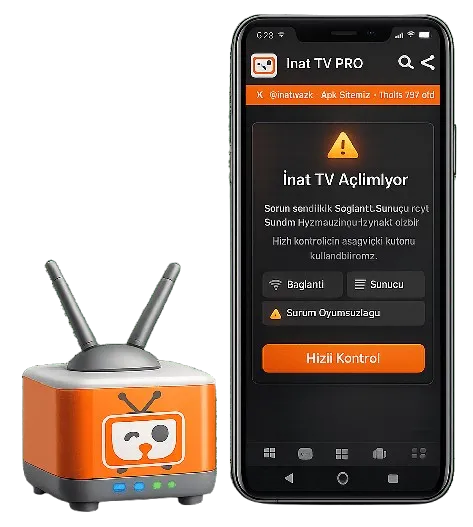
Hizli Teshis: Sorun Hangi Asamada Olusuyor?
Ayni hata mesaji farkli nedenlerle olusabilecegi için ilk adim, ekranda gördügünüz belirtiyi dogru siniflandirmaktir. Uygulama hiç açilmiyorsa cihaz ve paket uyumluluguna; açilip içerik getirmiyorsa baglanti veya uzak sunucu durumuna odaklanin.
Baglanti/Ag sorunu
Logo ekraninda kaliyor: Baglanti, tarih-saat veya uzak hizmet gecikmesi. Agi degistirin ve tarih-saat ayarini otomatik yapin.
Ana ekran açiliyor, içerik gelmiyor: Sunucu baglantisi veya veri listesi alinamiyor. Farkli agda test edin ve kisa süre sonra tekrar deneyin.
Yayin sürekli donuyor: Zayif ag, yüksek kalite veya düsük kullanilabilir bellek. Kaliteyi düsürün, arka plan uygulamalarini kapatin.
Önbellek/Veri sorunu
Simgeye dokununca hemen kapaniyor: Bozuk önbellek, uyumsuz paket veya yetersiz bellek. Zorla durdurun, önbellegi temizleyin ve cihazi yeniden baslatin.
Beyaz, siyah ya da yesil ekran: Görüntü isleme, codec veya sistem bileseni. WebView ve cihaz yazilimini kontrol edin.
Kurulum baslamiyor: Eksik dosya, izin veya Android uyumsuzlugu. Dosyayi yeniden indirin ve kurulum iznini kontrol edin.
Guncelleme ve Paket
"inat box güncelleme sonrasi açilmiyor" sorunu, eski paket verileri ile yeni dosyanin çakismasindan veya indirmenin eksik tamamlanmasindan kaynaklanabilir. Önce mevcut sürümü kapatin, önemli ayarlariniz varsa not alin ve dogrulanmis güncel dosyayi yeniden indirin.
"inat tv güncelleme sorunu" sirasinda ayni paketin üzerine kurulum basarisiz oluyorsa eski sürümü kaldirip temiz kurulum yapmak gerekebilir. Kurulumdan önce cihazda APK boyutundan daha fazla bos alan birakin.
Paket ayristirma uyarisi aliyorsaniz dosya bozuk, eksik veya Android sürümüyle uyumsuz olabilir. Dosyayi yeniden indirin, tarayicinin indirmeyi tamamladigini dogrulayin ve bilinmeyen kaynak iznini yalnizca kullandiginiz tarayici veya dosya yöneticisi için etkinlestirin.
Güncel dosya, sürüm ve güvenlik bilgisi için ana indirme sayfasini kullanin. Bilinmeyen APK arsivlerinden alinan dosyalar farkli imza, paket adi veya ek izinler içerebilir.
Donanim ve sistem
Sistem bilesenleri ile uygulama paketini güncel tutmak, açilis ve görüntüleme hatalarinin önemli bir bölümünü önler.
TV kutusu veya emülatör kullaniyorsaniz çözünürlük, grafik motoru ve tarih-saat ayarlarini otomatik birakin. Sorun ortaya çiktiginda yaptiginiz degisiklikleri tek tek uygulamak, hangi ayarin hataya yol açtigini belirlemeyi kolaylastirir.
Hizli Çözüm Kontrol Listesi
Asagidaki sirayi uygulamak, gereksiz veri silme ve tekrar kurulum islemlerini azaltir. Her adimdan sonra uygulamayi açarak sorunun çözülüp çözülmedigini kontrol edin.
1
Uygulamayi son kullanilanlar ekranindan tamamen kapatin ve Zorla Durdur seçenegini kullanin.
2
Wi-Fi ile mobil veri arasinda geçis yaparak sorunun yalnizca tek agda olup olmadigini test edin.
3
Cihazin tarih ve saat ayarini otomatik moda alin; yanlis saat güvenli baglantilari etkileyebilir.
4
Ayarlar > Uygulamalar bölümünden yalnizca önbellegi temizleyin ve tekrar açin.
5
Cihazda yeterli bos alan birakin ve arka planda çalisan agir uygulamalari kapatin.
6
Telefonu, TV kutusunu veya emülatörü tamamen yeniden baslatin.
7
Sorun güncellemeden sonra basladiysa eski paket kalintilarini kaldirip dogrulanmis dosyayla temiz kurulum yapin.
8
Ayni hata farkli aglarda ve cihazlarda görülüyorsa sunucu tarafinda geçici kesinti olabilecegini kabul edin ve daha sonra yeniden deneyin.
Onbellek Temizleme ve Baslangiç Sorunlari
inat box apk neden açilmiyor? Bu sorun en sik bozuk önbellek, tamamlanmamis kurulum, eski Android bilesenleri ve cihazda kalan önceki paket verilerinden kaynaklanir. Uygulama simgesine dokunduktan hemen sonra kapaniyorsa önce zorla durdurma ve önbellek temizleme adimlarini uygulayin.
Ayarlar > Uygulamalar bölümünden ilgili uygulamayi seçin, Zorla Durdur seçenegine dokunun ve yalnizca önbellegi temizleyin. Verileri silmek oturum ve uygulama ayarlarini sifirlayabilecegi için bu adimi yeniden kurulumdan hemen önce kullanin.
"inat box tv açilmiyor" durumu Android TV kutusunda görülüyorsa cihazi tamamen kapatip güç kablosunu 30 saniye çikarin. Ardindan bos depolama alanini kontrol edin ve sistem tarih-saat ayarini otomatik moda alin.
"inat box calismiyor" durumunda simgenin nasil tepki verdigine bakin. Simge hiç açilmiyorsa kurulum paketini; ana ekran açilip içerik gelmiyorsa baglantiyi ve sunucu durumunu inceleyin.
Inat TV Açilmiyor veya Ana Ekrana Geçmiyor
"inat tv neden açilmiyor" sorusunda ilk kontrol, uygulamanin hangi asamada durdugunu belirlemektir. Açilis logosunda kalma, ana ekrana geçmeden kapanma ve bos içerik listesi birbirinden farkli sorunlardir.
"inat tv açilmiyor 2026" durumunda önce kurulu dosyanin cihazinizdaki Android sürümüyle uyumlu oldugundan emin olun. Ardindan uygulamayi son kullanilanlar ekranindan tamamen kapatin ve cihazi yeniden baslatin.
"inat tv acilmiyor ne yapmaliyim" için dogrudan APK degistirmeden önce Wi-Fi ile mobil veri arasinda geçis yapin. Baska uygulamalar da internete ulasamiyorsa sorun yerel agdadir; yalnizca bu platform etkileniyorsa uzak baglantiyi ve uygulama verilerini kontrol edin.
Sunucu, Baglanti ve Oynatma Hatalari
Baglanti Sorunu (ag sorunlari)
Sunucu ve Baglanti Hatalari Nasil Ayirt Edilir?
"inat box sunucu ile baglanti kurulamadi" mesaji, cihazin içerik hizmetine zamaninda ulasamadigini gösterir. Bu hata yerel internet kesintisinden, DNS gecikmesinden, uygulama sürümünden veya geçici sunucu yogunlugundan kaynaklanabilir.
"inat box sunucu ile baglanti kurulamadi hatasi" yalnizca tek agda görülüyorsa modemi yeniden baslatin ve farkli bir baglantiyla tekrar deneyin. Mobil veri çalisiyor ancak Wi-Fi çalismiyorsa sorun büyük olasilikla modem, DNS veya servis saglayici tarafindadir.
"inat box açilmiyor sunucuya baglanamiyor hatasi" birden fazla cihazda ayni anda görülüyorsa cihaz tarafinda yapilabilecekler sinirlidir. Uygulamayi sürekli silip kurmak yerine bir süre bekleyin ve daha sonra yeniden deneyin.
"inat tv sunucu ile baglanti kurulamadi" uyarisinda cihaz tarihinin ve saatinin yanlis olmasi da güvenli baglantiyi etkileyebilir. Tarih ve saati otomatik olarak ayarlayin, uçak modunu kisa süre açip kapatin ve baglantiyi yeniden test edin.
Sunucu hatası ile güncel adres sorunu aynı değildir. Bir web adresine ulaşamıyorsanız Inat TV giriş sayfasındaki bağlantı kontrollerini uygulayın; uygulama açılıyor ancak içerik getirmiyorsa bu bölümdeki ağ adımlarıyla devam edin.
"inat box sunucu ile baglanti kurulamadi ne demek" sorusunun kisa yaniti, cihaz ile uzak hizmet arasinda iletisim kurulamadigidir. "inat box sunucu baglanti hatasi" farkli aglarda da sürüyorsa geçici hizmet kesintisi ihtimalini degerlendirin.
Beyaz, Siyah veya Yesil Ekran Sorunlari
"inat box beyaz ekran sorunu" genellikle arayüzün yüklendigi ancak içerigin çizilemedigi durumlarda görülür. Önce uygulamayi kapatin, önbellegi temizleyin ve cihazi yeniden baslatin.
"inat tv beyaz ekran sorunu" devam ediyorsa Android System WebView, Chrome ve sistem bilesenlerinin güncel olup olmadigini kontrol edin. Ekran yönü, çözünürlük veya eski grafik sürücüsü özellikle emülatör ve TV kutularinda görüntüleme hatasina yol açabilir.
Siyah ekran sirasinda ses geliyorsa problem agdan çok video çözme veya görüntü katmaniyla ilgili olabilir. Kalite seçenegini düsürmek, donanim hizlandirmasini yeniden baslatmak veya farkli bir oynatma kaynagi seçmek yardimci olabilir.
Yesil ekran, çogunlukla cihazin video codec bileseni ile oynatilan format arasinda uyumsuzluk oldugunda ortaya çikar. Cihaz yazilimini güncelleyin ve mümkünse uygulamayi standart görüntü ayarlariyla yeniden baslatin.
"inat box beyaz ekran" ve "inat tv beyaz ekran" ayni belirtiyi gösterse de neden cihazdan cihaza degisebilir. Önbellegi, sistem bilesenlerini ve grafik uyumlulugunu sirayla kontrol edin.
Inat Box Donuyor veya Beyaz Ekranda Kaliyor
Inat Box açildiktan sonra donuyor, kapaniyor veya beyaz ekranda kaliyorsa uygulama önbelleginde bozuk ya da eski veriler bulunabilir. Özellikle Samsung Galaxy cihazlarda önbellegi temizleme, bos depolama alanini kontrol etme ve farkli bir internet baglantisi deneme gibi temel kontroller uygulanabilir. Ayrintili adimlar için Samsung'un Android uygulamalarindaki donma ve çökme sorunlarini giderme rehberini inceleyebilirsiniz.
Donma, Yükleme ve Oynatma Sorunlari
"inat box neden donuyor" sorusunun yaniti baglanti hizi kadar cihazin kullanilabilir bellegine de baglidir. Arka planda çalisan uygulamalari kapatin, depolama alanini bosaltin ve yayin kalitesini geçici olarak düsürün.
"inat tv donma sorunu" düzenli araliklarla tekrar ediyorsa Wi-Fi sinyalini ve modem ile cihaz arasindaki mesafeyi kontrol edin. Ethernet baglantisi bulunan TV kutularinda kablolu baglanti daha kararli sonuç verebilir.
"inat box donma sorunu" yalnizca belirli bir içerikte görülüyorsa uygulamanin tamamini yeniden kurmak gereksiz olabilir. Içerigi kapatip tekrar açin, varsa farkli kaynak seçin ve birkaç dakika sonra yeniden deneyin.
"inat tv veriler aliniyor hatasi" ekranda uzun süre kaliyorsa uygulama veri listesini alamiyor demektir. Ag geçisi yapin, tarih-saat ayarini kontrol edin ve önbellegi temizledikten sonra yeniden baslatin.
Oynatma baslamiyor ancak menüler normal çalisiyorsa sorun açilis hatasindan farklidir. Bu durumda baglanti kararliligi, kullanilabilir kaynak ve cihazin video çözme kapasitesi birlikte degerlendirilmelidir.
"inat tv neden donuyor" için yalnizca baglanti hizini kontrol etmek yeterli degildir. Kullanilabilir bellek, yayin kalitesi ve ag kararliligini birlikte test edin.
Guncel APK ve Yeniden Kurulum
Güncelleme, APK ve Paket Ayristirma Hatalari
"inat box güncelleme sonrasi açilmiyor" sorunu, eski paket verileri ile yeni dosyanin çakismasindan veya indirmenin eksik tamamlanmasindan kaynaklanabilir. Önce mevcut sürümü kapatin, önemli ayarlariniz varsa not alin ve dogrulanmis güncel dosyayi yeniden indirin.
"inat tv güncelleme sorunu" sirasinda ayni paketin üzerine kurulum basarisiz oluyorsa eski sürümü kaldirip temiz kurulum yapmak gerekebilir. Kurulumdan önce cihazda APK boyutundan daha fazla bos alan birakin.
Paket ayristirma uyarisi aliyorsaniz dosya bozuk, eksik veya Android sürümüyle uyumsuz olabilir. Dosyayi yeniden indirin, tarayicinin indirmeyi tamamladigini dogrulayin ve bilinmeyen kaynak iznini yalnizca kullandiginiz tarayici veya dosya yöneticisi için etkinlestirin.
Güncel dosya, sürüm ve güvenlik bilgisi için ana indirme sayfasini kullanin. Bilinmeyen APK arsivlerinden alinan dosyalar farkli imza, paket adi veya ek izinler içerebilir.
Android, TV ve PC Uzerindeki Sorunlar
Android Telefon
Android, Televizyon ve PC Üzerindeki Sorunlar
"inat tv açilmiyor android" sorunu telefonda görülüyorsa Android sürümünü, bos depolama alanini ve uygulama izinlerini kontrol edin. Pil tasarrufu veya arka plan kisitlamasi açilis sürecini durduruyorsa uygulama için bu kisitlamayi kaldirin.
Android TV Kutusu
"televizyonda inat box açilmiyor" durumunda kumanda ile uygulamayi zorla durdurun, TV kutusunu yeniden baslatin ve ekran çözünürlügünü otomatik moda alin. USB üzerinden kurulum yaptiysaniz dosyanin tam kopyalandigini da kontrol edin.
Mi Box veya Mi Stick üzerinde uygulama ana ekrana dönüyorsa cihaz bellegi yetersiz olabilir. Kullanilmayan uygulamalari kaldirin, önbellegi temizleyin ve cihaz yazilimini yeniden baslatin.
PC Emülatör
BlueStacks üzerinde açilis sorunu yasaniyorsa emülatörün Android örnegini, sanallastirma ayarini ve grafik motorunu kontrol edin. Ayrintili emülatör kurulumu ve Windows adimlari için PC rehberine geçin.
Pro Surum, VPN, Root Uyari section
Pro Sürümü Açilmiyorsa Ne Yapilmali?
"inat tv pro açilmiyor" durumunda standart sürüm için uygulanan baglanti, önbellek ve paket kontrolleri geçerlidir. Pro dosyasini standart paket üzerine kurduysaniz imza veya paket çakismasi olusabilecegi için temiz kurulum gerekebilir.
Pro sürümün dosya bilgileri, özellikleri ve indirme adimlari ayri sayfada yer alir. Sorun yalnizca bu pakette görülüyorsa dogru dosyayi kullandiginizi ve kurulumun tamamen bittigini dogrulayin.
VPN ve Root Uyumluluk Uyarilari
"inat tv vpn tespit edildi hatasi" bir baglanti bypass yöntemi gerektirdigi anlamina gelmez. VPN'i kapatin, uygulamayi zorla durdurun ve normal internet baglantisiyla yeniden açin.
Root uyarisi alan cihazlarda sistem bütünlügü veya güvenlik politikasi nedeniyle uygulama çalismayi reddedebilir. Root gizleme ya da güvenlik kontrolünü asma adimlari yerine standart, degistirilmemis bir Android ortami kullanin.
Kurumsal ag, özel DNS veya güvenlik duvari baglantiyi filtreliyorsa farkli ve güvenilir bir agda test yapin. Sorun yalnizca belirli agda olusuyorsa cihazi sifirlamak yerine ag yapilandirmasina odaklanin.
Sorunun Tekrar Etmesini Onleme
Sorunun Tekrar Etmesini Nasil Önlersiniz?
Sorunun tekrarlamasini azaltmak için cihazda düzenli olarak bos alan birakin ve ayni anda çok sayida uygulamayi açik tutmayin. Sistem bilesenleri ile uygulama paketini güncel tutmak, açilis ve görüntüleme hatalarinin önemli bir bölümünü önler.
APK dosyasini indirirken baglantinin kesilmediginden emin olun ve kurulum tamamlanmadan dosya yöneticisini kapatmayin. Yeni sürüme geçmeden önce mevcut paket bilgilerini kontrol etmek, yanlis dosyanin üzerine kurulum yapilmasini engeller.
TV kutusu veya emülatör kullaniyorsaniz çözünürlük, grafik motoru ve tarih-saat ayarlarini otomatik birakin. Sorun ortaya çiktiginda yaptiginiz degisiklikleri tek tek uygulamak, hangi ayarin hataya yol açtigini belirlemeyi kolaylastirir.
Sik Sorulan Sorular
1Uygulama açilir açilmaz kapaniyorsa ne yapmaliyim?+
2Sunucu baglanti hatasi benim internetimden mi kaynaklaniyor?+
3Verileri silmek güvenli mi?+
4Beyaz ekran neden tekrar ediyor?+
5Paket ayristirma hatasi nasil çözülür?+
6Uygulama Wi-Fi'de açilmiyor ama mobil veride çalisiyor, neden?+
7PC'de açilmiyorsa hangi sayfaya bakmaliyim?+
8Güncel baglanti veya giris adresi çalismiyorsa ne yapmaliyim?+
9VPN tespit edildi uyarisi nasil çözülür?+
10Pro paketi açilmiyorsa standart sürümü kaldirmali miyim?+
Sorununuzu Adim Adim Cozun
Açilis sorunlarinda en etkili yaklasim, rastgele dosya degistirmek yerine belirtinin olustugu asamayi belirlemektir. Uygulama hemen kapaniyorsa cihaz ve paket uyumluluguna; içerik gelmiyorsa ag ve uzak hizmet durumuna odaklanin.
Önbellek temizleme, ag degisimi, otomatik tarih-saat ve yeniden baslatma sonuç vermiyorsa temiz kurulum yapin. Ayni hata birden fazla cihazda devam ediyorsa sorun cihaz tarafinda olmayabilir; güncel APK, Pro veya PC rehberine ilgili baglantilardan geçin.