
Inat Box PC Indir — Windows'ta Kurulum Rehberi
Inat Box PC Indir aramasıyla bu sayfaya ulaştıysanız, Android uygulamasını Windows 10 veya Windows 11 bilgisayarınıza nasıl kuracağınızı bu rehberde adım adım öğrenebilirsiniz.
Masaüstü için ayrı bir EXE dosyası gerekmez; telefonda kullanılan APK, BlueStacks gibi bir Android emülatörü üzerinden bilgisayarda çalıştırılır. Kurulum tamamlandığında Inat Box PC uygulamasını daha büyük ekranda, fare ve klavye desteğiyle kullanabilirsiniz.
Aynı yöntem Inat TV PC için de geçerlidir. İlk buton sizi doğrudan kurulum adımlarına götürür; BlueStacks bilgisayarınızda yoksa ikinci buton resmi indirme sayfasını açar.
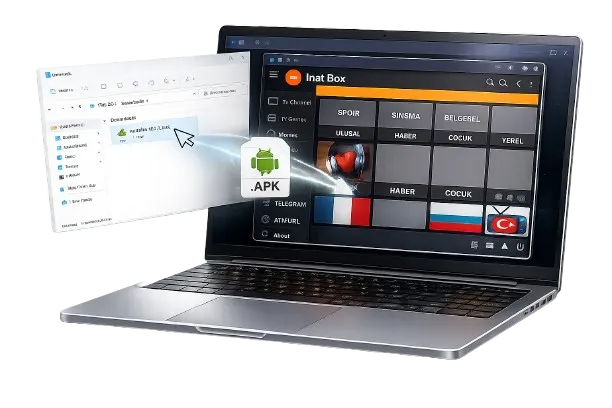
Inat Box PC Nedir? Bilgisayarda Calisir mi?
Bu ifade, Android tabanli uygulamayi masaustu veya dizustu bilgisayarda kullanma niyetini anlatir. Inat Box PC icin ayri bir Windows surumu yerine sanal Android ortami gerekir.
Tam Ekran
Inat Box PC ile monitorde tam ekran modunda daha genis goruntu alaniyla izleme imkani.
Ayni APK
Telefon icin sunulan Android paketi ile Inat Box PC icin kullanilacak paket aynidir.
Fare + Klavye
Dokunmatik hareketlerin yerini fare tiklayalari ve klavye kisayollari alir.
Ucretsiz
Inat Box PC APK dosyasi ve onerilen emulatorlerin temel surumleri ucretsiz kullanilabilir.
Inat Box PC Windows 10 ve Windows 11'de Calisir mi?
Uyumluluk, kurulum dosyasindan cok kullanilan emulatorun isletim sistemi destegine baglidir. Windows 10 ve Windows 11'in 64 bit surumleri guncel emulatorler icin en uygun ortami sunar.
| Sistem | Durum | Onerilen Yontem |
|---|---|---|
| Windows 10 (64-bit) | Uyumlu | BlueStacks / GameLoop |
| Windows 11 (64-bit) | Uyumlu | Guncel emulator surumu |
| Sanallaştırma | Acik olmali | Intel VT-x / AMD-V |
| Depolama | Yeterli bos alan | SSD tercih edilebilir |
Kurulumdan Once Kontrol Listesi
Gorev Yoneticisi › Performans sekmesinden sanallaştırma durumunu kontrol edebilirsiniz. Kapali gorunuyorsa BIOS veya UEFI uzerinden etkinleştirilmelidir.
Inat Box PC Icin Dogru Dosyayi Nereden Indiririm?
Telefon icin sunulan Android paketi ile Inat Box PC icin kullanilacak paket aynidir. Ozel bir masaustu surumune veya farkli uzantili bir dosyaya ihtiyac yoktur.
Bu arama doğrudan kurulabilen bir Windows paketi beklentisini gösterir. Bu rehberde anlatılan yöntem Android dosyası ve emülatör kombinasyonuna dayanır.
Inat TV EXE adıyla sunulan üçüncü taraf dosyalar, burada kullanılan APK biçimiyle aynı değildir. Kaynağı belirsiz masaüstü paketlerini çalıştırmak yerine, Inat Box PC kurulumu için bilinen Android dosyasını test edilen emülatör içinde açın.
Dosya uzantılarını görünür hale getirmek için Dosya Gezgini görünüm ayarlarını kullanabilirsiniz. Böylece indirilen paketin APK mı yoksa EXE mi olduğunu kolayca kontrol edersiniz.
Bir dosyanın adı uygulamaya benziyor diye güvenilir olduğu varsayılmamalıdır. İndirme kaynağı, uzantı, boyut ve sürüm bilgisi birlikte değerlendirilmelidir.
Inat TV Pro APK indir PC sorgusu için de aynı kurulum modeli geçerlidir. Pro dosyası ilgili sayfadan indirildikten sonra emülatöre standart Android paketi gibi eklenir.
Inat TV Pro APK yukle PC işlemi sürükle-bırak yöntemiyle veya program içindeki yükleme düğmesiyle tamamlanabilir. Kurulum öncesinde standart sürümle dosya adlarını karıştırmadığınızdan emin olun.
Bu bölüm yalnızca Inat Box PC uyumluluğunu özetler. Sürüm özellikleri, dosya bilgileri ve ana indirme işlemi için Pro sayfasındaki ayrıntılı rehberi kullanın.
Uygulamayı bilgisayar yerine televizyona kurmak istiyorsanız Smart TV kurulum rehberini inceleyebilirsiniz.
APK'yi Indir
Ana indirme sayfasindaki Inat Box PC dosyasini bilgisayarin Indirilenler klasorune kaydedin. Inat TV PC APK ariyorsaniz ilgili surum dugmesini kullanin.
Dosyayi Dogrula
Dosya adini, boyutunu ve surum bilgisini kurulumdan once kontrol edin. Tarayici indirmeyi tamamlamadan dosyayi acmayin.
Emulatore Ekle
Indirme bittikten sonra Inat Box PC paketi emulatore eklenir. Kolay bulmak icin masaustunde gecici bir klasor olusturabilirsiniz.
Inat Box PC Nasil Kurulur? Windows Icin Tam Rehber
Baslamadan once emulator kurulum paketinin ve Android dosyasinin tamamen indigini dogrulayin.
Ana Sayfadan Inat Box PC APK'yi Indirin
Ana sayfadaki indirme dugmesini kullanin ve Inat Box PC dosyasini kolay bulacaginiz bir klasore kaydedin. Tarayici guvenlik uyarisi gosterirse dosya adi ile kaynagi yeniden kontrol edin.
Dosya adini, boyutunu ve surum bilgisini kontrol edin. Standart surum v15 ve 19.12 MB, Pro surum v21 ve 18.85 MB olmalidir.
BlueStacks veya GameLoop'u Kurun
BlueStacks icin bluestacks.com, GameLoop icin gameloop.com adresine gidin ve isletim sisteminize uygun kurulum paketini indirin.
Ilk acilista gerekli bilesenlerin hazirlanmasi birkaç dakika surebilir. Bu asamada programi kapatmayin ve internet baglantisinin kesilmediginden emin olun.
Inat Box Dosyasini Emulatore Ekleyin
Paketi program penceresine surekleyip birakin veya APK yukleme dugmesini kullanin. Kurulum gostergesi tamamlanmadan programi kapatmayin.
Dosya ekleniyor fakat simge olusmuyorsa kurulum gunlugunu veya bildirim alanini kontrol edin. Yetersiz depolama veya bozuk paket gibi nedenler burada gosterilebilir.
Simgeye Tiklayın — Inat Box Izlemeye Baslayin
Simge ana ekranda gorunduğunde bir kez tiklayin. Ilk baslangiç normalden uzun surerse art arda tiklamak yerine islemin tamamlanmasini bekleyin.
Giris veya kayit ekrani bulunmadigindan icerik kutuphanesi dogrudan acilir. Masaustunde ayrica bir kisayol olusturmak isterseniz emulatorun kisayol secenegini kullanin.
Inat Box — Cozunurluk, Ses ve Tam Ekran Ayarlayin
Cozunurlugu monitorle eslestirin, tam ekran modunu deneyin ve dogru ses cikisini secin. F11 kisayolunu veya program menusu kullanabilirsiniz.
Bulanik goruntu varsa once cozunurluk, DPI ve olceklendirme degerlerini kontrol edin. Ses gelmiyorsa Windows ses karistiricisin programin sessize alinmadigini dogrulayin.
Kurulum sonrasında masaüstünde ayrıca bir kısayol oluşturmak isterseniz emülatörün kısayol seçeneğini kullanın. Böylece Inat Box uygulamasını açtıktan sonra menü içinde aramanız gerekmez.
Güncelleme gerektiğinde eski dosyayı doğrudan üzerine kurmak yerine mevcut sürümü ve ayarları kontrol edin. Çakışma yaşanırsa uygulamayı emülatörden kaldırıp güncel paketi temiz şekilde yükleyin.
Kurulum sırasında güvenlik yazılımı dosyayı karantinaya alırsa uyarının ayrıntılarını okuyun. Dosyayı otomatik olarak geri yüklemek yerine kaynağı, uzantıyı ve indirme bütünlüğünü yeniden doğrulayın.
Uygulama ilk açılışta izin isterse yalnızca işlev için gerekli olan seçenekleri onaylayın. Kamera, rehber veya mikrofon gibi beklenmeyen izinler görünürse işlemi durdurup dosyayı kontrol edin.
Kurulumdan sonra programın masaüstü bildirimlerini, otomatik başlangıç davranışını ve arka plan çalışmasını ihtiyaçlarınıza göre düzenleyin. Bu ayarlar gereksiz kaynak kullanımını azaltabilir.
Inat Box'de Nasil Izlenir?
Mobil arayuz korunur, ancak dokunmatik hareketlerin yerini fare tiklayalari alir. Inat Box icin tam ekran, ses ve performans ayarlarini bilgisayariniza gore duzenleyin.
Inat Box izle araması kurulumdan sonraki kullanım deneyimine odaklanır. Mobil arayüz korunur, ancak dokunmatik hareketlerin yerini fare tıklamaları alır.
Fareyle kategori ve oynatıcı kontrollerini kullanabilir, klavyeyle arama alanına daha hızlı metin girebilirsiniz. Tam ekran için program menüsündeki düğmeyi veya destekleniyorsa F11 kısayolunu deneyin.
Inat TV PC'de izleme sırasında görüntü netliği, emülatör çözünürlüğü ile monitör çözünürlüğünün uyumuna bağlıdır. Bulanık görüntü varsa önce çözünürlük, DPI ve ölçeklendirme değerlerini kontrol edin.
Ses gelmiyorsa Windows ses karıştırıcısında programın sessize alınmadığını doğrulayın. Kulaklık veya harici hoparlör kullanıyorsanız doğru çıkış aygıtını seçin.
Ethernet bağlantısı çoğu durumda kablosuz bağlantıdan daha kararlı çalışır. Arka plandaki indirmeleri ve yüksek bant genişliği kullanan uygulamaları kapatmak takılmaları azaltabilir.
Performans menüsünde işlemci ve bellek ayarlarını değiştirirken bilgisayarın tüm kaynaklarını emülatöre ayırmayın. Windows ve arka plan hizmetlerinin çalışabilmesi için yeterli kapasite bırakın.
Inat Box oynatma sırasında takılma varsa önce bağlantıyı, ardından görüntü motorunu ve çözünürlük ayarını test edin. Her değişiklikten sonra programı yeniden başlatmak yeni ayarın doğru uygulanmasını sağlar.
Fare tekerleği liste içinde kaydırma için kullanılabilir; geri dönme işlemi ise ekrandaki ok veya programın geri düğmesiyle yapılır. Klavye kısayollarının çalışması kullanılan sürüme göre değişebilir.
Görüntüyü ikinci bir monitöre taşımak isterseniz Inat Box penceresini ilgili ekrana sürükleyin ve ardından tam ekranı açın. Ses çıkışının doğru ekrana veya bağlı hoparlöre yönlendirildiğini ayrıca kontrol edin.
Uzun süreli kullanımda cihaz ısınıyorsa performans profilini dengeli moda alın ve kare hızını düşürün. Bu değişiklik görüntü akıcılığını bir miktar azaltabilir ancak sistem yükünü hafifletir.
Tam Ekran Modu
Program menusu icindeki dugmeyi veya destekleniyorsa F11 kisayolunu deneyin. Inat Box goruntusunu ikinci monitore tasimak icin pencereyi surukleyip tam ekrani acin.
Ses Ayari
Ses gelmiyorsa Windows ses karistiricisinda programin sessize alinmadigini dogrulayin. Kulaklik veya harici hoparlor icin dogru cikis aygitini secin.
Ag ve Performans
Ethernet baglantisi cogu durumda kablosuz baglantidan daha kararli calisir. Arka plandaki indirmeleri ve yuksek bant genisligi kullanan uygulamalari kapatin.
Cozunurluk Ayari
Bulanik goruntu varsa once cozunurluk, DPI ve olceklendirme degerlerini kontrol edin. Emulator ayarlarindan monitore uygun cozunurlugu secin.
RAM Yonetimi
Windows ve arka plan hizmetlerinin calısabilmesi icin yeterli kapasite birakin. Tum kaynaklari emulatore ayirmayin; dengesiz kullanim donmalara yol acabilir.
Takilma Cozumu
Inat Box oynatma sirasinda takilma varsa once baglantiyi, ardindan goruntu motorunu ve cozunurluk ayarini test edin. Her degisiklikten sonra programi yeniden baslatın.
Inat Box Acilmiyor mu? Sik Karsilasilan Sorunlar
Inat Box acilmiyor sorunu yasaniyorsa oncelikle bilgisayari ve emulatorü yeniden baslatın, ardindan asagidaki kontrolleri yapin.
BlueStacks Inat Box acilmiyor sorunu yaşanıyorsa önce bilgisayarı ve emülatörü yeniden başlatın. Ardından programın güncel sürümünü kullandığınızı kontrol edin.
Yükleme başlamıyorsa Android dosyası eksik veya bozuk inmiş olabilir. Paketi silip yeniden indirin ve depolama alanında yeterli boş yer bulunduğundan emin olun.
Program açılıyor fakat çok yavaş çalışıyorsa BIOS veya UEFI içinde Intel VT-x ya da AMD-V sanallaştırmasını etkinleştirin. Emülatöre ayrılan RAM ve işlemci çekirdeği değerlerini sistem kapasitesini aşmadan artırın.
Siyah ekran, titreme veya görüntü bozulması varsa DirectX ve OpenGL seçeneklerini sırayla test edin. Ekran kartı sürücüsünün güncel olması da grafik hatalarını azaltabilir.
Inat Box simgesi görünüyor fakat başlangıçta kapanıyorsa önbelleği temizleyin ve paketi yeniden kurun. Sorun devam ederse ayrıntılı hata çözümü için özel sorun giderme sayfasına geçin.
Kurulum düğmesi tepki vermiyorsa programı yönetici olarak çalıştırmayı deneyin. Ancak yönetici iznini yalnızca resmi kaynaktan edinilmiş kurulum aracına verin.
Dosya ekleniyor fakat simge oluşmuyorsa kurulum günlüğünü veya bildirim alanını kontrol edin. Yetersiz depolama, uyumsuz mimari veya bozuk paket gibi nedenler burada gösterilebilir.
Ses ve görüntü senkronu bozuluyorsa kare hızı ile ses gecikmesi ayarlarını varsayılan değerlere döndürün. Ardından arka plandaki kayıt, yayın veya ekran paylaşımı programlarını kapatıp tekrar test edin.
Emulator Acilmiyor
Bilgisayari ve emulatorü yeniden baslatın. Programin guncel surumunu kullandiginizi kontrol edin. Eski grafik suruculeri siyah ekran veya donma sorunlarina yol acabilecegindan ureticinin guncel suruculerini kullanın.
Yukleme Baslamiyor
Android dosyasi eksik veya bozuk inmis olabilir. Paketi silip yeniden indirin ve depolama alaninda yeterli bos yer bulundugunden emin olun. Yarım kalan paketler yukleme hatasina neden olur.
Cok Yavas Calisiyor
BIOS veya UEFI icinde Intel VT-x ya da AMD-V sanallaştırmasini etkinlestirin. Emulatore ayrilan RAM ve islemci cekirdegi degerlerini sistem kapasitesini asmadan artirin.
Siyah Ekran veya Titreme
DirectX ve OpenGL seceneklerini sirayla test edin. Grafik karti suruculerinin guncel olmasi da grafik hatalarini azaltabilir. Goruntu motorunu degistirin ve programi yeniden baslatın.
Simge Gorünüyor Fakat Kapaniyor
Onbellegi temizleyin ve paketi yeniden kurun. Sorun devam ederse uygulamayi emulatordan kaldırıp guncel paketi temiz sekilde yukleyin.
Kurulum Dugmesi Tepki Vermiyor
Programi yonetici olarak calistirmayi deneyin. Ancak yonetici iznini yalnizca resmi kaynaktan edinilmis kurulum aracina verin.
Sik Sorulan Sorular
S1Inat Box olarak bilgisayara yukleyebilir miyim?+
S2Bilgisayar icin ucretsiz mi?+
S3Hangi emulatorü kullanmaliyim?+
S4Inat TV PC'de calisir mi?+
S5Windows 11'de acilmiyor, ne yapmaliyim?+
S6Ayni anda iki surumu kullanabilir miyim?+
S7Google hesabi gerekiyor mu?+
S8Tam ekran modu calısmiyor, ne yapmaliyim?+
S9Telefondaki dosya Inat Box'de de kullanilir mi?+
S10Pro surumu de bilgisayarda calisir mi?+
Dogru Dosya, Guncel Emulator — Inat Box Kurulum Tamamdir
Android emulatorü, Inat Box uygulamasinin Windows ortaminda calismasi icin gerekli katmani saglar. Once APK dosyasini indirin, ardindan sectiginiz emulatorü kurarak dosyayi iceri aktarin.
Android emülatörü, mobil uygulamanın Windows ortamında çalışması için gerekli katmanı sağlar. Doğru dosya, güncel program ve açık sanallaştırma ayarıyla Inat Box kurulum sorunsuz tamamlanabilir.
Önce Android paketini indirin, ardından seçtiğiniz emülatörü kurarak dosyayı içeri aktarın. Kurulumdan sonra çözünürlük, ses ve performans değerlerini bilgisayarınıza göre düzenleyin.
Ana sürüm için indirme düğmesini, Pro seçenek için ilgili sayfayı kullanın. Derin hata çözümü, canlı kullanım ve güvenlik konuları için ilgili dahili rehberlere geçin.